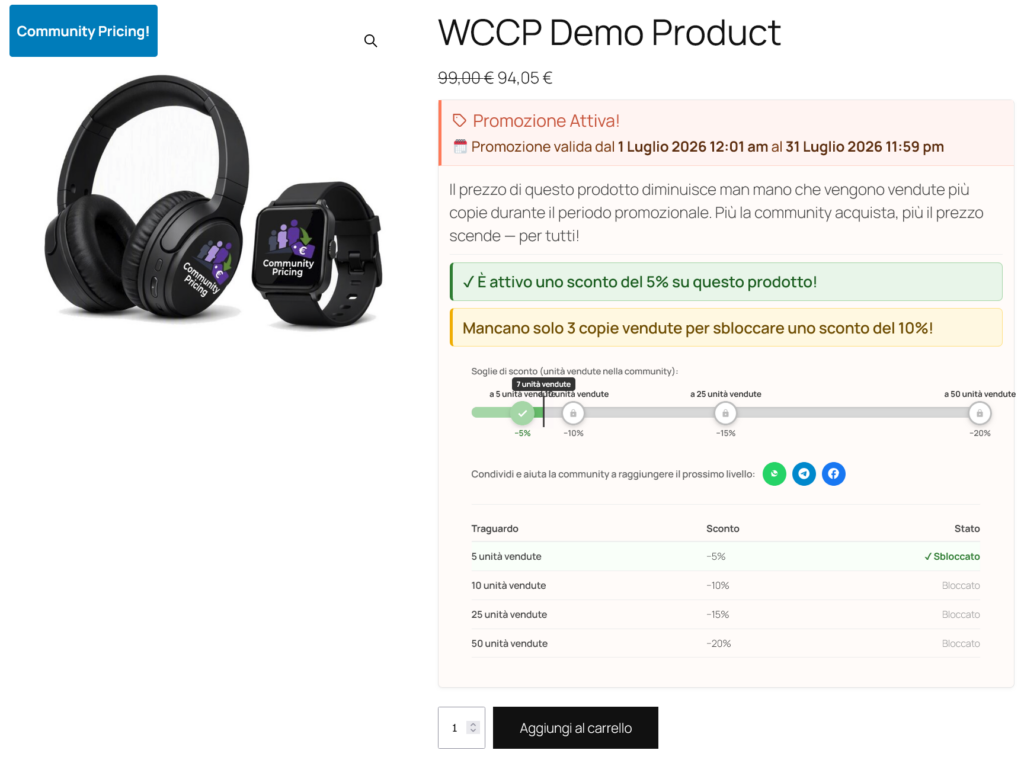
Per massimizzare le conversioni, è essenziale mostrare i progressi della community in modo chiaro e accattivante.
6.1 Shortcodes
Shortcode frontend principali (non una mappa esaustiva — vedi anche Cap. 2/5 e [wccp_promo_result] dove documentato):
[wccp_progress_bar]: Barra di avanzamento (unità vendute nella community).[wccp_promotion_timeline]: Timeline completa (v2.6.7+) con intro, barra colorata, pallini ✓/lucchetto, etichette «a X unità vendute», sconti con−, pointer e tabella Target opzionale.[wccp_active_promotions]: Griglia dei prodotti attualmente in promozione.[wccp_promo_result]: helper messaggi post-campagna (dove abilitato).
6.2 OpenGraph Dinamico (Anteprima Social)
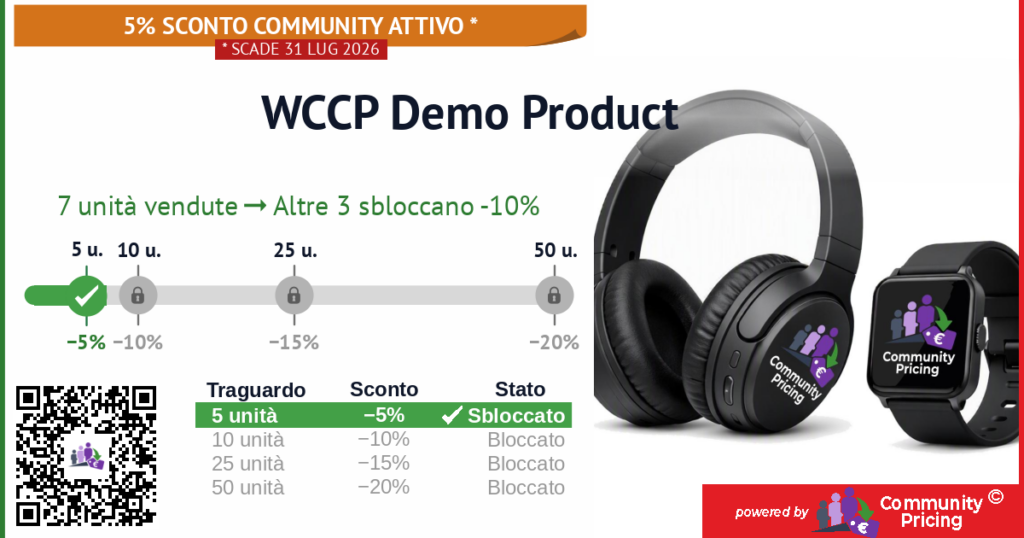
Community Pricing PRO genera automaticamente un’immagine di anteprima OpenGraph (1200×630 px) e i meta tag social per ogni prodotto in promozione. Condividendo il link su WhatsApp, Facebook, LinkedIn o X, l’anteprima mostra in tempo reale:
- Badge community e titolo prodotto
- Sottotitolo con unità vendute e sconto attivo
- Barra progresso con soglie, pallini e percentuali
- Tabella riepilogo (max 5 soglie)
- Foto prodotto e footer «powered by Community Pricing»
- QR code verso la pagina prodotto, con logo personalizzabile al centro
L’immagine si aggiorna quando cambiano le vendite (s=) o la configurazione promo — soglie, date, titolo, foto (v=, fingerprint dinamico). Anteprima tecnica: /?wccp_generate_og_image=ID_PRODOTTO&s=UNITÀ_VENDUTE&v=HASH (copia l’URL da og:image nella pagina prodotto).
Logo nel QR (v2.6.25): sostituendo il file assets/media/og-qr-logo.png nel plugin (upload da settings admin in roadmap).
6.2.1 Configurazione e Personalizzazione
La scheda di anteprima di condivisione social può essere personalizzata per ciascun prodotto direttamente all’interno della schermata di modifica del prodotto WooCommerce.
- Vai alla scheda del prodotto Community Pricing.
- Individua il campo Social Share Description (Descrizione Condivisione OG) sulla tab Community del prodotto (mappa tab: Capitolo 3).
- Inserisci il tuo messaggio promozionale personalizzato. I segnaposto dinamici vengono sostituiti quando questo testo è usato come Open Graph
og:descriptione come messaggio precompilato nei pulsanti di share sul prodotto (es. WhatsApp). Non viene disegnato sul PNG OG generato — il PNG continua a mostrare badge, titolo, progresso, soglie, foto prodotto e QR come descritto sopra:
{title}: Il titolo del prodotto.{sold}: Il numero corrente di unità vendute.{missing}: Le unità rimanenti per raggiungere la soglia di sconto successiva.{next_discount}: La percentuale del prossimo sconto sbloccabile (es. 20%).

Note Tecniche per gli Amministratori:
- Logo del Codice QR (v2.6.25): Il logo centrale del codice QR viene caricato dal percorso degli asset del plugin (
assets/media/og-qr-logo.png). Per personalizzarlo, è necessario sovrascrivere il file immagine sul server (il caricamento diretto dall’admin sarà introdotto in una versione futura).
6.2.2 Perché l’immagine OG è “particolare”
A differenza di una featured image statica, la card OpenGraph è generata dal plugin dallo stato live della campagna: barra, scaglioni, unità vendute e QR verso il prodotto. Si aggiorna quando cambiano le vendite (s=) o la config promo (v=) — così le condivisioni restano allineate al progresso community attuale. Funzione PRO (non in FREE).