
La licenza PRO è necessaria per attivare le funzioni di rimborso automatico e per ricevere gli aggiornamenti del plugin.
4.1 Attivazione della Chiave
Inserisci il codice licenza nel campo dedicato e clicca su Save Key. Una volta attiva, il sistema effettuerà un controllo periodico (heartbeat) per garantire la validità dei servizi remoti.
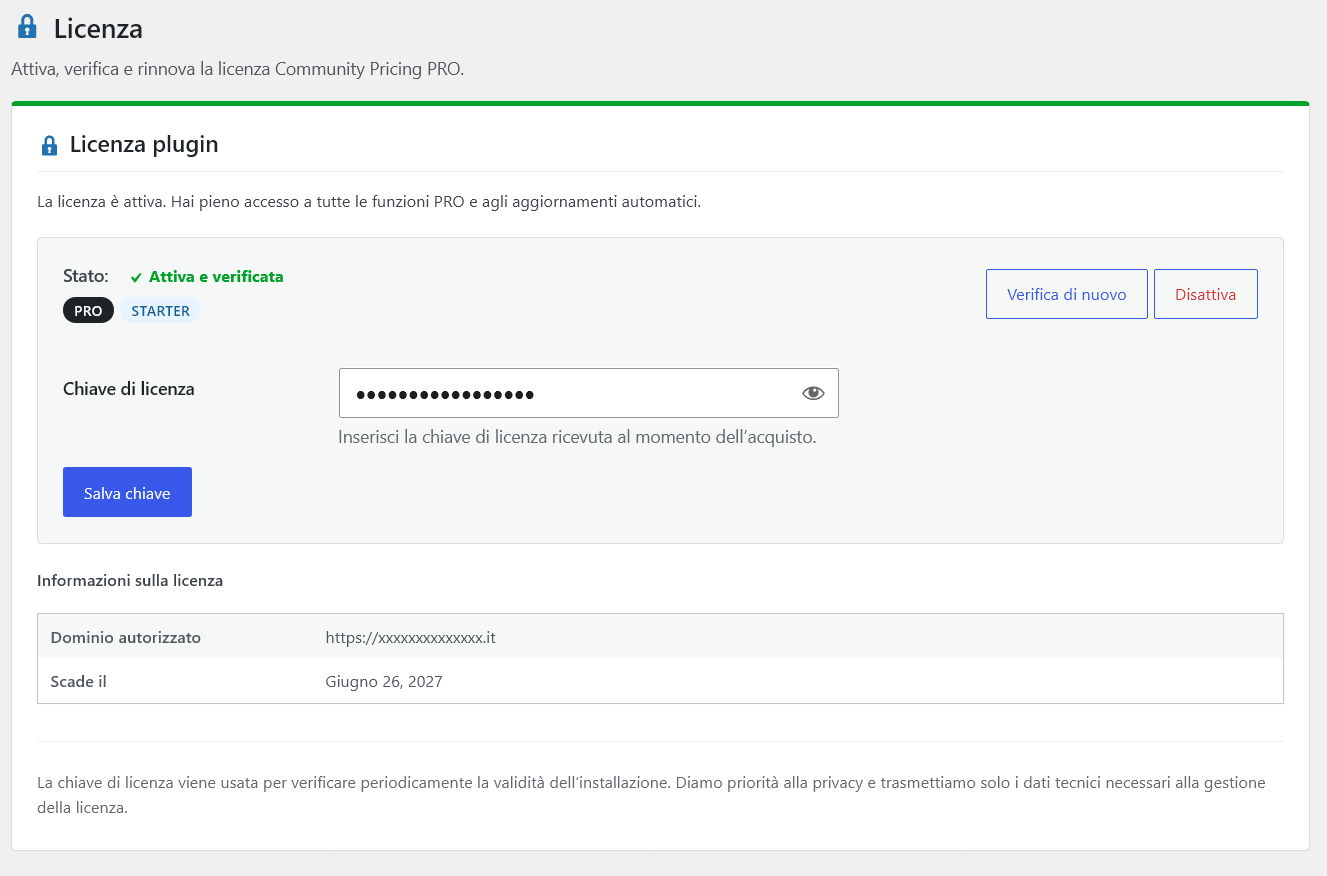
4.1 - Schermata di attivazione licenza con stato Attivo4.2 Download Aggiornamenti
Con una licenza PRO attiva, gli aggiornamenti sono distribuiti tramite l’hub licenze su communitypricingpro.com (canale ufficiale PRO, non WordPress.org).
- Verifica licenza: il plugin controlla periodicamente lo stato con l’hub (heartbeat e controllo licenza).
- Aggiornamento in WordPress: quando una nuova versione è disponibile per la tua licenza, la notifica compare in Plugin → Plugin installati e puoi aggiornare da lì (richiede connessione all’hub).
- Licenza scaduta: il plugin continua a funzionare con quanto già installato. Non ricevi le versioni rilasciate dopo la data di scadenza, e il supporto ticket si sospende fino al rinnovo. Le build rilasciate entro o alla data di scadenza restano disponibili sotto la tua licenza (secondo la policy di download in My Account). Rinnova per ottenere le release più recenti. Vedi §4.5 per il rinnovo.
- Hub non raggiungibile: in caso di indisponibilità temporanea di communitypricingpro.com, il plugin mantiene l’ultimo stato licenza noto; riprova più tardi o contatta il supporto.
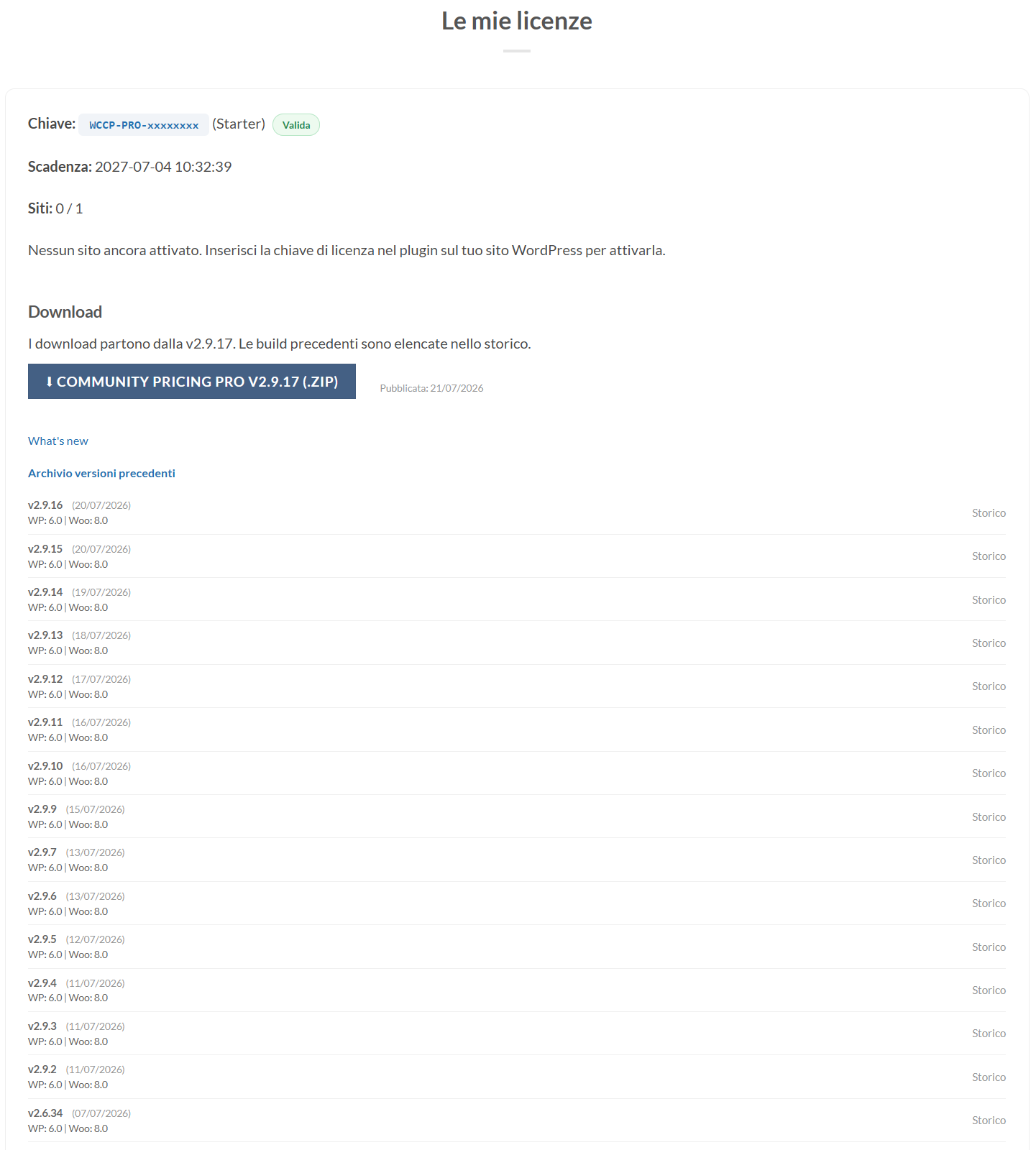
4.2 - Area Download con elenco versioni disponibili4.3 Diagnostic Hub
In caso di problemi, apri Community Pricing → Supporto & Aiuto e segui i tre passi guidati: Prepara file diagnostico (scarica un solo JSON), rivedi/copia il breve messaggio da incollare nel ticket, poi Apri Portale Supporto. Allega il JSON scaricato al ticket. Non viene inviato nulla automaticamente.
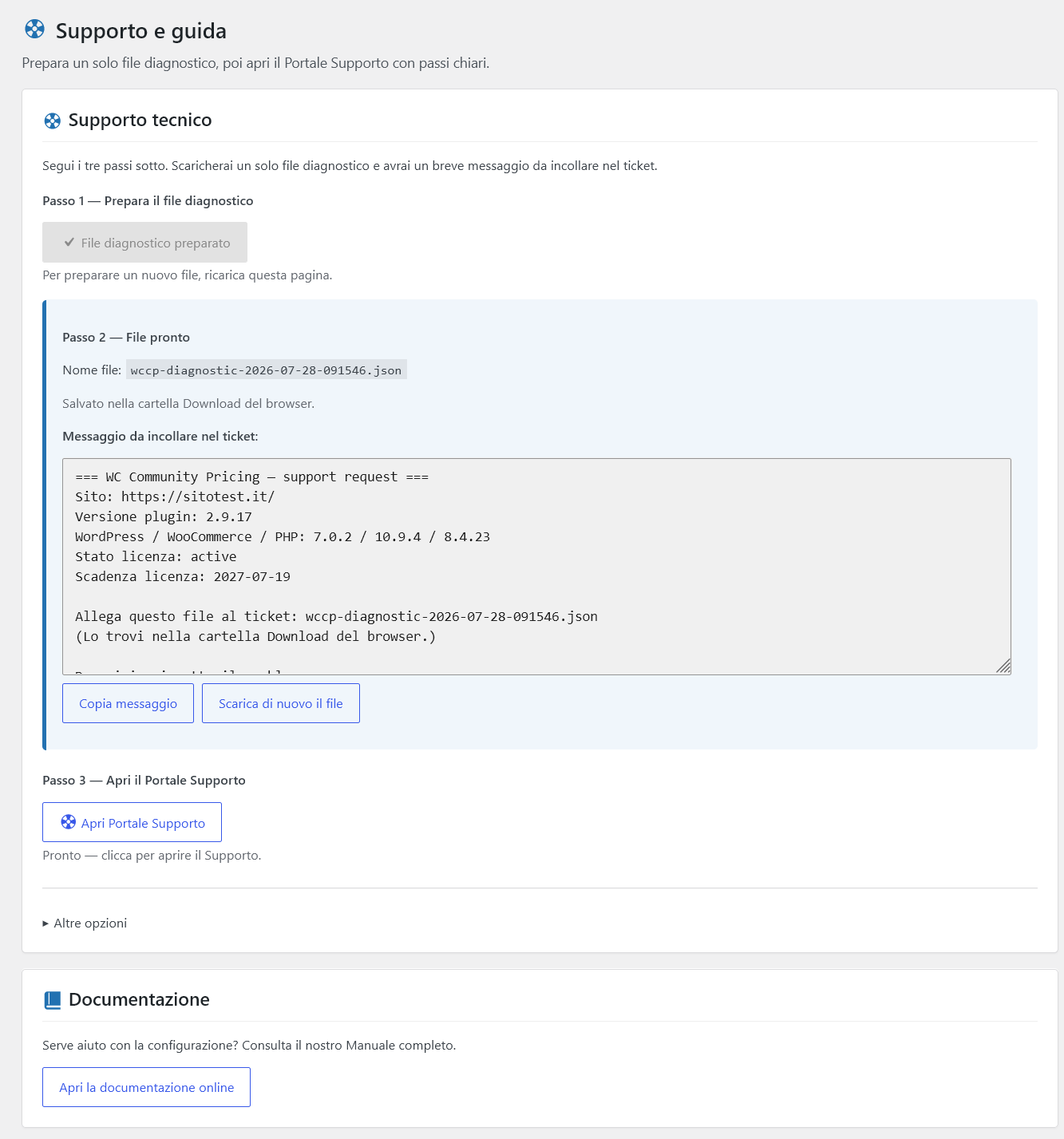
4.3 - Supporto & Aiuto: diagnostica guidata (prepara file → messaggio → portale)4.4 Validità della Licenza e Continuità Operativa
Il motore di rimborso automatico e le integrazioni con i gateway di pagamento richiedono manutenzione continua. Alla scadenza della licenza PRO, le nuove automazioni commerciali si fermano mentre il negozio resta utilizzabile:
- Rimborsi automatici in pausa. Non partono nuove esecuzioni automatiche di compensazione; gli ordini già in coda restano in attesa fino al rinnovo (poi l’elaborazione può riprendere). Dove l’UI lo consente, puoi comunque gestire gli esiti manualmente.
- Partner / referral — si ferma l’uso nuovo: nuovi click referral, nuova attribuzione ordini e copia dei link di reclutamento. Continuano gli obblighi già in corso: conferma delle commissioni su ordini già attribuiti prima della scadenza, e riscatto di un saldo partner già confermato. L’Area Partner resta leggibile (saldo e storico) con un avviso. Dopo il rinnovo, il tracking nuovo riprende. Dettagli: Capitolo 5.
- Display — i prezzi community sul negozio continuano a funzionare con l’ultima versione installata.
Supporto ticket e versioni rilasciate dopo la scadenza richiedono il rinnovo (§4.2 / §4.5).
4.5 Piani, acquisto e rinnovo
Le licenze WCCP PRO si acquistano su communitypricingpro.com/it/prezzi/. Il catalogo ha prodotti distinti per nuova licenza e per rinnovo; il rinnovo estende la stessa chiave (non ne crea una seconda).
Prezzi, coupon e offerte stagionali non sono documentati qui — cambiano. Per i termini commerciali usa sempre la pagina Prezzi e il checkout.
Piani (slot siti)
I piani differiscono per quanti siti di produzione può attivare una chiave (Starter / Business / Agency). Il numero di slot è indicato in Prezzi e in My Account → My Licenses.
Come funziona il rinnovo (procedura)
Percorso principale: My Account → My Licenses su communitypricingpro.com. Il banner Licensing nel plugin è più evidente a licenza bloccata/scaduta; in finestra di rinnovo attiva può non comparire sempre.
- Accedi con l’account che possiede la licenza. Il checkout ospite non può rinnovare.
- Apri My Account → My Licenses su communitypricingpro.com, oppure il banner di rinnovo in WooCommerce → Community Pricing → Licensing sul negozio.
- Usa il link di rinnovo legato al tuo piano (porta la chiave al checkout), oppure apri il prodotto Renewal del piano corretto.
- Se hai più chiavi rinnovabili sullo stesso piano, seleziona quale chiave rinnovare nel carrello. Con una sola chiave rinnovabile l’hub la abbina automaticamente.
- Completa il checkout. L’hub valida la chiave e prolunga la stessa licenza (non ne crea una seconda). È consentita una sola riga di rinnovo per checkout.
Puoi rinnovare in anticipo mentre la licenza è ancora attiva, purché restino al massimo circa 12 mesi alla scadenza. I coupon di sconto sul rinnovo valgono solo nella finestra di rinnovo configurabile prima della scadenza (default 30 giorni); fuori da quella finestra il rinnovo è a prezzo pieno e richiede comunque una chiave selezionata.
Dopo la scadenza, rinnova da My Licenses / Prezzi con il prodotto Renewal — non usare codici coupon presi da documentazione vecchia.
Se l’hub non è raggiungibile, il plugin mantiene l’ultimo stato licenza noto; riprova più tardi o contatta il Supporto.
Come funziona l’upgrade (procedura)
L’upgrade porta una licenza attiva a un piano superiore sulla stessa chiave. Aumentano i siti; la data di scadenza non cambia. Se la licenza è scaduta, prima rinnova, poi fai l’upgrade.
- Accedi con l’account proprietario della licenza (checkout ospite non disponibile per gli upgrade).
- Apri Il mio account → Le mie Licenze e usa Upgrade to Business / Upgrade to Agency, oppure il prodotto Upgrade corrispondente da Prezzi.
- Percorsi e prezzi di listino (IVA esclusa): Starter→Business 100 €; Business→Agency 200 €; Starter→Agency 300 € (pari alla somma dei due passaggi).
- Con più chiavi eleggibili, seleziona quale aggiornare nel carrello. Una sola riga di rinnovo o upgrade per checkout.
- Completa il pagamento. L’hub alza tier/siti sulla stessa chiave — non crea una seconda licenza.
Il downgrade non è self-service; contatta il Supporto o rinnova in seguito su un piano inferiore se serve.
Supporto incluso con licenza PRO attiva
- Ticket asincroni (Portale Supporto / area clienti)
- Questo manuale tecnico e FAQ
- Assistenza per malfunzionamenti entro i requisiti dichiarati, o se il comportamento non corrisponde al documentato
Non incluso nella licenza standard: consulting sulla campagna, setup personalizzato, formazione live o sviluppo custom.
4.6 Trasferimento Licenza (Cambio Dominio)
Se desideri spostare la licenza su un altro dominio (ad esempio da un sito di test/sviluppo a uno di produzione):
- Deactivate sul vecchio sito andando in WooCommerce → Impostazioni → Community Pricing → Licensing e cliccando su Deactivate.
- In alternativa, se non hai più accesso al vecchio sito, accedi all’area clienti su communitypricingpro.com, vai alla tab Le mie Licenze e clicca su Deactivate di fianco al vecchio dominio.
- Installa il plugin sul nuovo sito, inserisci la stessa chiave di licenza e clicca su Save Key.
Siti staging / sviluppo e slot licenza
Un sito usa uno slot di produzione salvo che l’hub lo segni come esente (badge staging — no slot in My Licenses).
Cosa funziona in automatico (senza ticket)
Usa un host il cui primo label è esattamente staging o dev, ad esempio:
staging.tuodominio.comdev.tuodominio.com
Poi attiva la licenza su quel sito come al solito. L’esenzione vale se:
- sulla stessa licenza c’è già un sito di produzione per quel dominio base, oppure
- non c’è ancora produzione (dev-first), fino a 2 attivazioni
staging/dev.
Controlla My Account → My Licenses: gli host esenti mostrano il badge staging — no slot.
Cosa non è automatico
localhost, *.local, *.test, ngrok, test.tuodominio.com, qa.tuodominio.com e simili consumano uno slot come la produzione (salvo allowlist vendor).
Cosa fare se ti serve un’eccezione
Non esiste un form self-service. Apri un ticket sul Portale Supporto (PRO, licenza attiva) e indica:
- la chiave licenza (o screenshot di My Licenses),
- l’hostname esatto da esentare (es.
qa.mionegozi.com), - perché è staging/QA (nota breve).
Aggiungiamo gli host approvati all’allowlist hub a mano. Finché non è fatto, attivare su quell’host può far scattare il limite siti.
Limiti sulle richieste di allowlist
Le eccezioni in allowlist sono eccezionali, non un secondo piano siti:
- Valutiamo solo host chiaramente di staging/QA legati a un dominio già in licenza (o a un setup pre-produzione documentato).
- Non accettati di routine:
localhost/*.local/ tunnel illimitati, né host “da produzione” per aggirare il piano. - Linea guida: al massimo 1 host custom in allowlist per dominio di produzione in licenza (oltre alle regole automatiche
staging.*/dev.*), salvo eccezione temporanea scritta dal Supporto. - Le richieste possono essere rifiutate o a tempo se sembrano un modo per ampliare gli slot di produzione.
Preferisci rinominare il sito in staging.tuodominio.com / dev.tuodominio.com per restare sul percorso automatico senza ticket.
4.7 Finestra di rinnovo e campagne bloccate (2.9.16+)
Se la licenza è in finestra di rinnovo o blocca le funzioni campagna, il tab Community può mostrare una CTA rinnova inline. Opzioni dati/uninstall: Impostazioni → Strumenti → Dati e disinstallazione.