
Risoluzione dei dubbi e degli errori più comuni.
9.11 Cosa significano gli stati in «I miei Premi» (My Rewards)?
La sezione Il mio account → I miei Premi (My Rewards; /il-mio-account/premi-community/), con elenco Le mie campagne Community mostra, per ogni ordine legato a una promozione community, due informazioni distinte:
- Stato campagna — In corso (promo ancora aperta) o Terminata (data fine passata o chiusura anticipata).
- Premio / Reward — l’esito economico per quel partecipante.
| Premio mostrato | Cosa significa |
|---|---|
| ⏳ In attesa della fine | Campagna ancora aperta. Il premio verrà calcolato solo a chiusura (+ eventuale Refund Safety Guard, default 14 giorni). |
| 💰 Prezzo community applicato (Community price applied) | Ordine non pagato: il totale riga è già stato aggiornato al prezzo community. Non arriverà Store Credit post-campagna — il vantaggio è pagare meno. L’ordine non conta verso le soglie finché non viene pagato. |
| ⚙️ In elaborazione (Pending compensation) | Ordine già pagato: campagna chiusa. Dalla v2.8.0 mostra tipo premio (Store Credit o rimborso carta), data stimata (da Refund Safety Guard o job Action Scheduler) e avviso che la data è indicativa. In Manual Dispatch non c’è data automatica. Riceverai email a emissione. |
| 🎟️ Store Credit | Coupon emesso: codice, importo e stato (valido / usato / scaduto). |
| 💸 Rimborso su carta | Rimborso parziale eseguito sul metodo di pagamento originale. |
| ❌ Community non raggiunta | La community non ha raggiunto la soglia minima. Il callout mostra quante copie mancavano e include un invito a condividere il link prodotto nelle prossime campagne. (v2.8.0) |
| ❌ Already purchased at best price | L’ordine era già al prezzo della soglia massima: il rimborso sarebbe zero. Nessun impatto economico negativo. (v2.8.0) |
| ❌ Chiusura anticipata | La campagna è stata chiusa manualmente dall’admin prima della scadenza. (v2.8.0) |
| ⛔ Order excluded from campaign | L’ordine non partecipa al rimborso per un motivo specifico (es. non ancora pagato, rimborso/annullamento). Il callout mostra il motivo. Gli ordini esclusi non ricevono l’email di risultato campagna. (v2.8.0) |
📅 Data stimata del premio (v2.8+)
Per gli ordini già pagati in stato ⚙️ In elaborazione, il plugin calcola una data stimata del premio:
- Priorità 1 — job Action Scheduler
wccp_execute_delayed_refunds(batch rimborsi, se già pianificato). - Priorità 2 — job
wccp_process_promotion_end(+ giorni Safety Guard se > 0), se il batch non è ancora in coda. - Fallback — data fine campagna + giorni del Refund Safety Guard (impostazione globale, Cap. 2).
- Guard = 0, nessun job in coda — messaggio entro poche ore dalla chiusura (senza orario mobile «adesso + 1h»).
- Manual Dispatch — nessuna data automatica; messaggio di attesa sblocco manuale.
Sotto la nota compare un avviso in corsivo: la data è indicativa e può slittare per verifiche pagamento, ritardi gateway, revisione manuale o retry tecnici. La stessa data stimata è nell’email di fine campagna al cliente.
⚠️ Caso speciale: ordine non pagato (es. «In attesa di pagamento»)
Se l’opzione Update unpaid order prices? è attiva (default sì, vedi Cap. 2), gli ordini non ancora pagati funzionano diversamente:
- Durante la campagna, quando la community raggiunge una nuova soglia, il totale della riga ordine scende al prezzo community corrente (es. da 100 € a 80 €).
- Il cliente non riceve Store Credit né rimborso automatico a fine campagna: il vantaggio è già sul totale ordine — pagherà meno al checkout.
- In I miei Premi, dopo la chiusura, la riga mostra Terminata + 💰 Prezzo community applicato (Community price applied). Non è un errore: il beneficio è già nel totale riga e non arriverà alcun coupon post-campagna.
- Per verificare: apri Visualizza ordine — il totale prodotto promozionale riflette già il prezzo aggiornato.
9.12 Il prezzo community è «safe»? Cosa conta per la soglia?
Il meccanismo è pensato per essere trasparente ed equo — soprattutto per chi legge la pagina prodotto prima di acquistare:
- Solo ordini pagati (stati configurati in admin, default: In lavorazione, Completato) incrementano il contatore community e la barra progresso.
- Ordini in attesa di pagamento non gonfiano mai le soglie. Se annulli un ordine non pagato, il contatore non cambia.
- Ordine già pagato: mantieni il prezzo pagato; eventuale sconto extra community ti viene restituito a fine campagna (Store Credit o rimborso parziale).
- Ordine non ancora pagato: se la community sblocca un prezzo più basso, il totale riga si aggiorna automaticamente — paghi meno al checkout, senza coupon post-campagna.
Sul frontend (v2.6.26+) trovi messaggi dedicati su pagina prodotto, carrello e checkout, attivabili in WooCommerce → Impostazioni → Community Pricing → Consumer Trust & Transparency. Puoi anche inserire [wccp_consumer_trust] nella descrizione prodotto.
Se usi In sospeso (On-hold) per bonifici, l’ordine può contare prima dell’incasso effettivo: spiegalo al cliente se abiliti quello stato.
Esempio tipico in QA Automator (Step 3): l’ordine Path A (Pending) resta non pagato per testare la sync mid-campaign; gli ordini Path B (Completed) ricevono lo Store Credit allo Step 4.
9.13 Lo Shop Manager può gestire Community Pricing PRO?
Sì, con permessi configurabili dall’Administrator in WooCommerce → Community Pricing → Shop Manager Permissions (v2.6.27+).
Default Shop Manager: menu WCCP, Promotion Hub (visualizzazione + dispatch rimborsi manuali), configurazione promo su prodotto, Settings e Referral in sola lettura, Global Log view/export, colonne WCCP sugli ordini.
Solo Administrator (mai delegabile): licenza, QA Automator, Tools & Sync, clear log globale, sync retroattivo, reset storico campagna, pagine legali demo, Setup Wizard.
Per le regole globali (stati ordine, compensazione, consumer trust) vedi Cap. 2 — Regole Globali e Automazione.
9.14 Metabox prodotto: cosa può fare lo Shop Manager? (v2.6.28+)
Nel tab Community Pricing di ogni prodotto, pulsanti e salvataggi rispettano i permessi delegati:
- Reset History (archivio campagne): solo Administrator.
- Override contatore vendite: cap dedicata, default disattivata per Shop Manager.
- Regole automation per prodotto (Early Closure, Refund Dispatch): cap dedicata, default disattivata; altrimenti sola lettura.
- History Log: consultazione (ultimi eventi); nessuna cancellazione dal metabox.
✅ Test Gateway Readiness e compatibilità gateway
Community Pricing PRO non è affiliato né approvato da Stripe, PayPal, WooCommerce o sviluppatori di plugin di pagamento di terze parti. I marchi citati sono dei rispettivi proprietari.
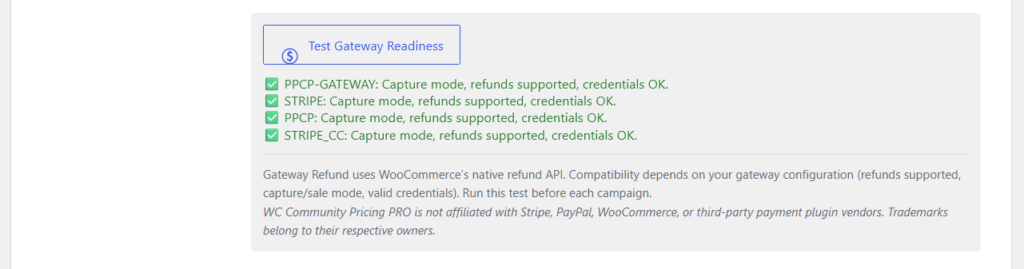
Con Rimborso su gateway, i rimborsi passano tramite l’API nativa di WooCommerce. Prima di ogni campagna, apri WooCommerce → Community Pricing → Impostazioni, seleziona Rimborso su gateway e clicca Test Gateway Readiness. Lo strumento verifica se i gateway Stripe e PayPal abilitati supportano rimborsi parziali automatici e capture immediata.
Il Rimborso su gateway usa l’API nativa di rimborso di WooCommerce. La compatibilità dipende dalla configurazione (rimborsi supportati, modalità capture/sale, credenziali valide). Non compatibili con rimborsi automatici WCCP: bonifico, contrassegno, gateway authorize-only senza capture.
9.1 Il rimborso non è stato emesso. Perché?
Controlla che lo stato dell’ordine sia tra quelli “Idonei” e che la data di fine promozione sia passata. Verifica anche il Global Log per messaggi di errore specifici del gateway. Safety Guard e Manual Dispatch: Capitolo 2. QA / gateway readiness: Capitolo 7.
9.2 Come posso resettare una promozione?
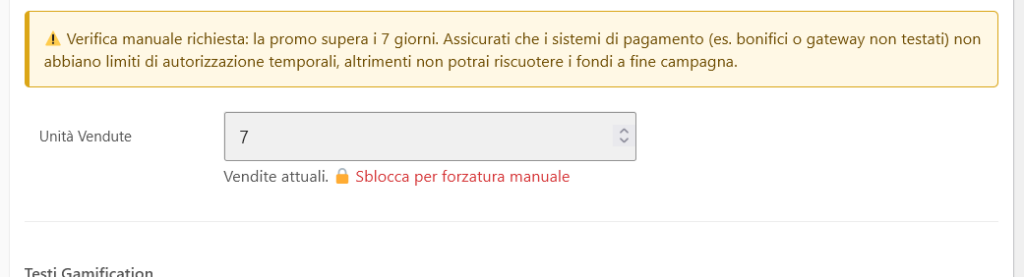
Puoi sbloccare manualmente il contatore delle vendite nella pagina prodotto, ma ti consigliamo di farlo solo dopo aver rimosso gli ordini di test associati.
9.3 Il coupon Store Credit è stato invalidato dopo un rimborso. È normale?
Sì. Dalla versione 2.5.0, il Coupon Safety Engine invalida automaticamente i coupon Store Credit quando un ordine viene rimborsato per intero, oppure in caso di rimborso parziale solo se viene resa tutta la quantità delle righe promo. Il coupon passa da publish a draft e viene registrato nel log ordine. Questo previene l’uso di crediti su ordini già rimborsati.
9.4 Ho ricevuto una email al termine del periodo di recesso. Cos’è?
È il sistema Guard Period Email introdotto nella versione 2.5.0. L’email Guard viene inviata all’inizio del periodo di sicurezza (alla chiusura/fine promo), non alla fine dei giorni di attesa. Informa il cliente che è in corso il periodo di recesso/attesa prima della compensazione. L’invio è gestito tramite Action Scheduler con garanzia di idempotenza (nessun duplicato).
9.5 Come visualizzo i premi e i coupon di una campagna direttamente dall’account cliente?
Dalla versione 2.5.0, nella pagina Il mio Account → Visualizza Ordine, i clienti troveranno una nuova sezione Rewards Grid che mostra l’esito della campagna, i coupon ricevuti (con stato: Valido / Usato / Scaduto / Annullato) e gli eventuali rimborsi correlati.
9.6 Cosa succede se la campagna raggiunge il target massimo prima della scadenza?
Se Early Closure è abilitata sul prodotto (o ereditata dal default globale — che è disattivato finché non lo imposti su sì), l’Early Closure Engine (v2.3) chiude la campagna quando le vendite raggiungono il massimo dell’ultimo scaglione. La data di fine si aggiorna subito, gli eventi pianificati vengono cancellati e parte il flusso di compensazione (rimborsi automatici o coda Manual Dispatch). Se Early Closure è disattivata, la campagna attende la data di fine anche dopo il target massimo. Vedi Cap.2.
9.7 Quando devo usare la modalità “Manual Dispatch”?
Usala se gestisci un modello dropshipping. In questo caso il Diritto di Recesso decorre dalla consegna fisica della merce, non dal pagamento. La modalità Manual Dispatch congela i rimborsi finché non li sblocchi tu manualmente dal Promotion Hub → Manual Dispatch (Start Compensations), dopo aver verificato la ricezione della merce da parte dei clienti.
9.8 La colonna “Dispatch Mode” nella lista prodotti mostra “⏳ Xd pending”. Cosa significa?
Significa che la campagna è in attesa di dispatch manuale da X giorni. Se il valore appare in rosso, la finestra di tolleranza è scaduta e richiede intervento immediato. Apri Promotion Hub → Manual Dispatch e clicca Start Compensations per sbloccare i rimborsi (conferma richiesta).
9.9 Come funziona la colonna di stato nelle promozioni nella lista ordini?
Dalla versione 2.4.0, nella lista ordini di WooCommerce è presente una colonna Promotion Status con badge colorati dinamici che indicano lo stato di avanzamento della promozione per ciascun ordine (es. In Corso, Completata, Dispatch Atteso, Rimborsata).
9.10 Posso vedere tutte le mie partecipazioni alle campagne in un unico posto?
Sì. Dalla versione 2.4.0, nell’area cliente è disponibile la sezione I miei Premi (My Rewards; endpoint /il-mio-account/premi-community/; elenco Le mie campagne Community) con una griglia unificata che mostra coupon ricevuti, rimborsi e stato di ogni campagna a cui hai partecipato. Per il significato di ogni stato (incluso il caso ordini non pagati), vedi §9.11.
📄 Pagine demo legali e Partner Guide (v2.6.3+)
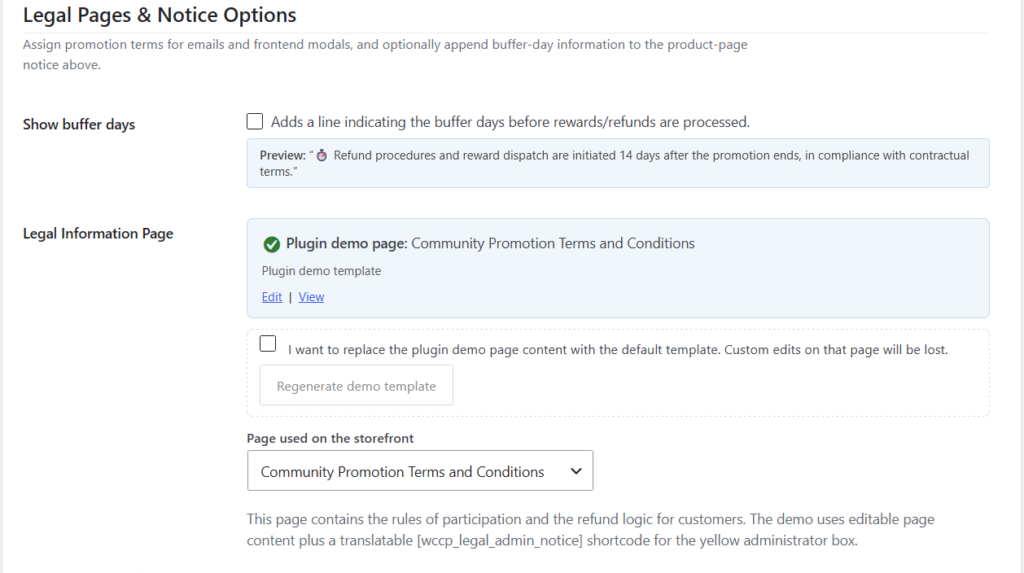
Il plugin distingue la pagina demo creata dal plugin (rigenerabile) dalla pagina usata sullo storefront (dropdown). Guide operative: Regole Globali §2.10.2 (Pagina Informazioni Legali) e Referral §5.4 (Partner Guide — stesso modello demo/storefront).
9.15 Il pulsante “Genera pagina demo” non fa nulla / non compare. Perché?
Se la demo esiste già per quella lingua, il pulsante Genera pagina demo è nascosto: vedi il pannello stato con titolo e link Modifica/Anteprima. Per sostituire il testo demo usa Rigenera template demo (checkbox obbligatoria + conferma). Se hai eliminato la pagina dal Cestino WordPress, ricarica le impostazioni: il pulsante Genera ricompare.
9.16 Ho selezionato un’altra pagina nel dropdown. La demo viene sovrascritta?
No. Il dropdown Pagina usata sullo storefront cambia solo quale pagina il frontend collega nelle email e nei box. La pagina demo originale del plugin resta invariata; il plugin mostra un avviso se la selezione è diversa dalla demo. Modifica o rigenera la demo solo dalla sezione dedicata, oppure gestisci manualmente la pagina alternativa in WordPress.
9.17 Posso rigenerare una pagina che ho personalizzato?
Solo se è la pagina demo registrata dal plugin. Spunta la checkbox “Voglio sostituire il contenuto…”, clicca Rigenera template demo e conferma: il template predefinito sostituisce l’intero contenuto. Se hai assegnato un’altra pagina WordPress nel dropdown, quella pagina non viene toccata dalla rigenerazione — va editata manualmente.
9.18 Come posso disinstallare completamente il plugin eliminando tutti i dati?
Dalla 2.9.15+: WooCommerce → Community Pricing → Tools & Sync → Data & uninstall per la policy e l’eventuale purge. Il WCCP supporta la disinstallazione pulita nativa di WordPress. Disattivando ed eliminando il plugin da Plugin > Plugin installati, verranno automaticamente e definitivamente rimossi dal database:
- Tabelle personalizzate (
wp_wccp_logs,wp_wccp_referral_hits,wp_wccp_referral_rewards) - Opzioni globali (licenza, wizard, state QA Automator, impostazioni)
- Job Action Scheduler del plugin
- Dati demo / QA residui — anche senza cleanup QA preventivo: prodotti
QA-Suite Demo*, ordini test@qa.local, coupon QA/WCCP, pagine demo, media importati dal QA Automator, utentewccp_qa_buyer
9.19 Come acquisto o rinnovo una licenza PRO?
Acquista e rinnova su Prezzi. Usa il prodotto Renewal del tuo piano e completa il checkout con la chiave esistente (link da My Account → My Licenses o banner Licensing del plugin). Prezzi e coupon commerciali stanno solo in Prezzi/checkout — non in questo manuale. Procedura: Cap. 4 §4.5. Per passare a più siti sulla stessa chiave vedi §9.22 (upgrade di piano).
9.20 Il carrello cambia il prezzo live del prodotto?
No (Mode A). La quantità in carrello solo proietta cosa sbloccherebbe. Il prezzo live a catalogo si muove dopo le vendite community eleggibili. Vedi Cap. 1.
9.21 Early Closure vs Fine senza compensazione
Early Closure chiude al target max e continua la compensazione. Fine senza compensazione è una chiusura admin senza reward. Non sono sinonimi. Vedi Cap. 2 §2.7.1.
9.22 Come faccio upgrade della licenza PRO per avere più siti?
Un upgrade di piano porta una licenza attiva a un tier superiore sulla stessa chiave (Starter→Business, Business→Agency o Starter→Agency). Aumentano i siti; la scadenza non cambia. Usa Il mio account → Le mie Licenze (pulsanti Upgrade) o i prodotti Upgrade su Prezzi. Serve il login. Se la licenza è scaduta, prima rinnova, poi fai l’upgrade. Il downgrade non è self-service: contatta il Supporto. Procedura completa: Cap. 4 (Come funziona l’upgrade).
9.23 L’upgrade di piano crea una nuova chiave?
No. L’hub alza tier e siti sulla chiave esistente. Non ricevi una seconda New License. I prezzi di listino (IVA esclusa) stanno solo in Prezzi/checkout.