
Questo capitolo illustra tutto il necessario per installare e avviare Community Pricing sul tuo store WooCommerce — dai requisiti di sistema alla configurazione della prima campagna.
0.1 Requisiti di Sistema
Prima di installare il plugin, assicurati che il tuo ambiente di hosting soddisfi i seguenti requisiti minimi:
| Componente | Versione Minima | Note |
|---|---|---|
| WordPress | 6.8 o superiore (6.8) | Mantieni sempre WordPress aggiornato |
| WooCommerce | 8.0 o superiore (8.0) | Include Action Scheduler — necessario per i rimborsi automatici |
| PHP | 8.0 o superiore (8.0) | Verificato in QA fino a WordPress 7.0.2 / WooCommerce 10.9. PHP 8.1+ raccomandato. |
0.2 Versione Free — Installazione
La versione gratuita di Community Pricing è disponibile direttamente dal repository ufficiale di WordPress.org.
- Accedi al tuo pannello di amministrazione WordPress.
- Vai su Plugin → Aggiungi nuovo plugin.
- Nella casella di ricerca, digita “Community Pricing”.
- Individua il plugin di MMC Plugins e clicca Installa ora.
- Una volta installato, clicca Attiva.
[IMG 0.2 - Schermata ricerca plugin WordPress con risultato Community Pricing]
0.3 Versione PRO — Installazione
La versione PRO è distribuita esclusivamente tramite communitypricingpro.com e si installa caricando un file ZIP.
- Accedi al tuo account su communitypricingpro.com e vai alla sezione Download.
- Scarica il file più recente
wc-community-pricing-pro.zip. - Nel pannello WordPress, vai su Plugin → Aggiungi nuovo plugin → Carica plugin.
- Clicca Scegli file, seleziona il file
.zipscaricato, poi clicca Installa ora. - Una volta installato, clicca Attiva plugin.

0.3 - Schermata caricamento plugin WordPress con file ZIP selezionato0.4 Il Setup Wizard (solo PRO)
Quando attivi Community Pricing PRO per la prima volta, il plugin ti reindirizza automaticamente al Setup Wizard — un processo guidato in 7 step per configurare le impostazioni essenziali.
Dettaglio dei Passaggi
1. Benvenuto
La schermata iniziale presenta i vantaggi principali della versione PRO (overview di marketing). I requisiti di sistema sono in §0.1 — lo step Benvenuto non esegue un check di compatibilità live.
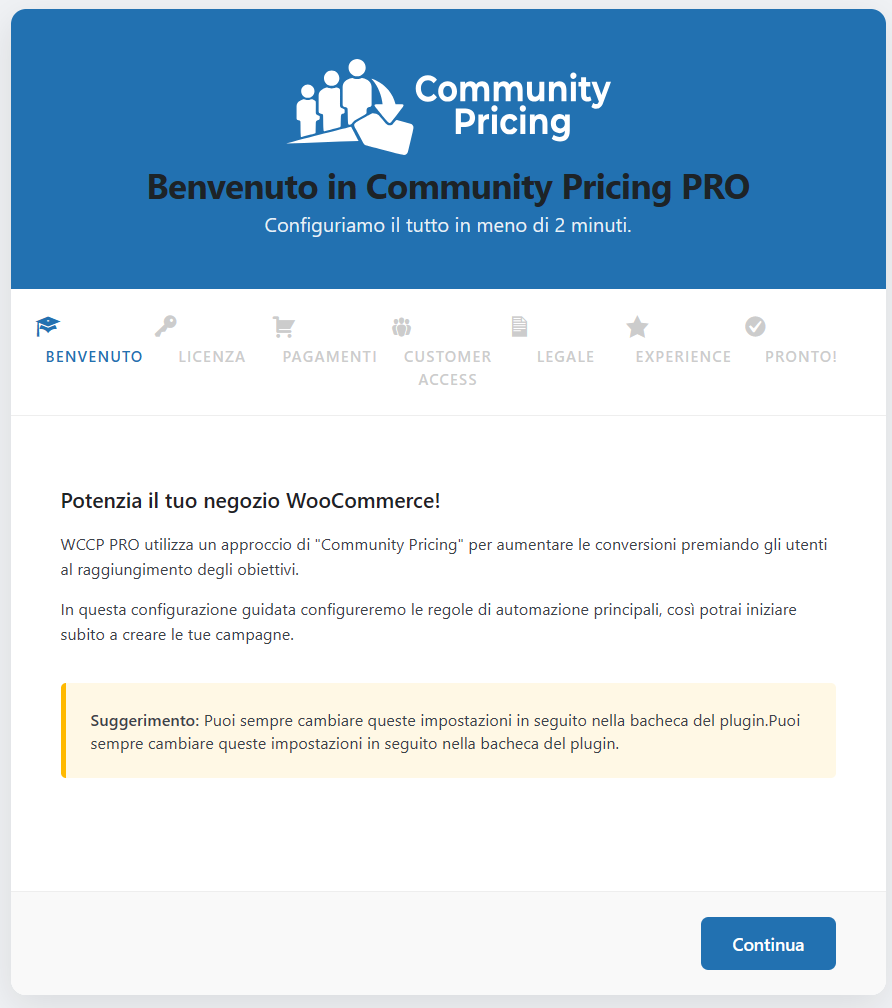
0.4 - Schermata di benvenuto del Setup Wizard2. Licenza
Inserisci la chiave di licenza dalla tua area download su communitypricingpro.com. La verifica sblocca le funzionalità PRO principali (scaglioni illimitati, rimborsi automatici, sistema Partner) e abilita gli aggiornamenti con un clic dalla bacheca plugin.
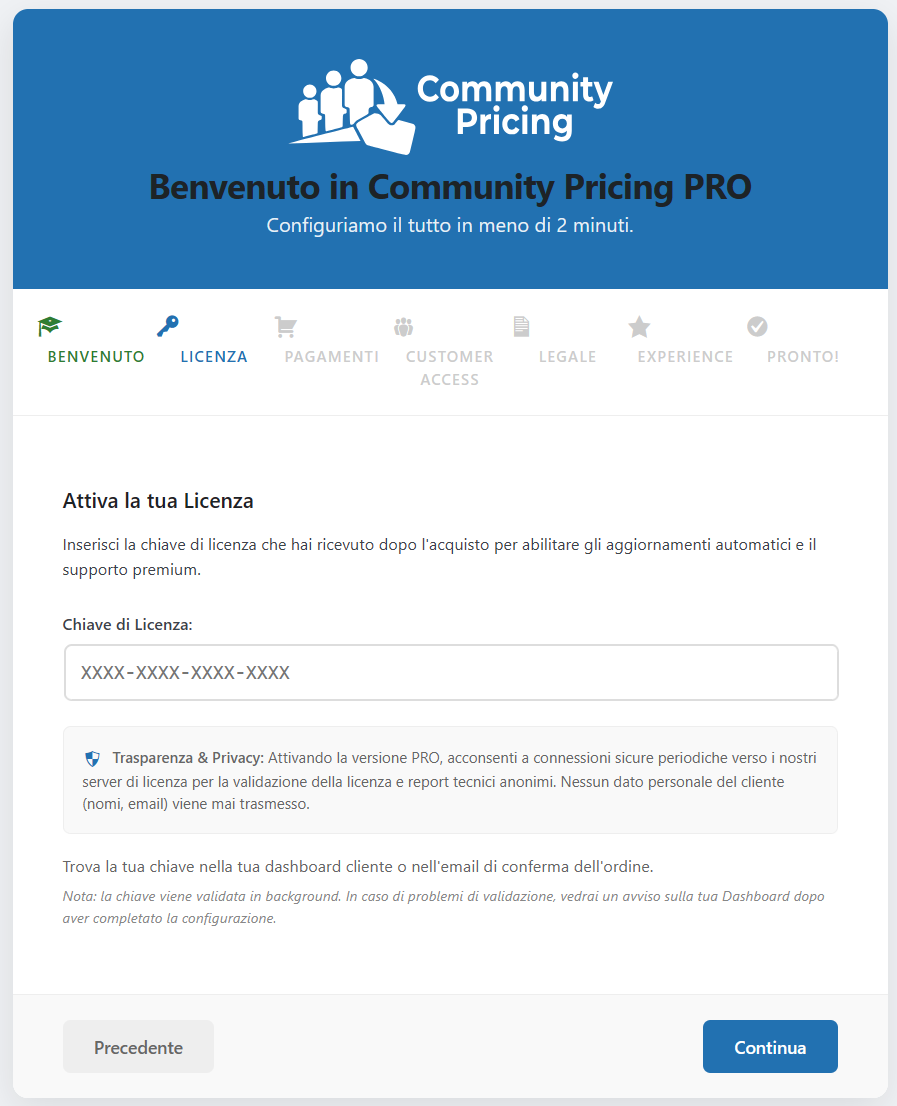
0.4a - Schermata di attivazione della Licenza3. Pagamenti (Metodo di Rimborso)
Configura come i clienti ricevono il risparmio condiviso quando viene raggiunta una soglia. Puoi scegliere tra due metodi:
- Rimborso automatico via Gateway — Accredita automaticamente la differenza sulla carta o sull’account PayPal del cliente. Nota: richiede gateway compatibili.
- Store Credit (Wallet/Buono) — Genera un coupon monouso pari al risparmio e lo invia via email per il prossimo acquisto. Consigliato per supportare tutti i metodi di pagamento.
In questa schermata puoi anche abilitare Retroactive Price Update. Se attivo, il sistema aggiorna retroattivamente i prezzi degli ordini pending/non pagati quando viene raggiunta una nuova soglia, per allineare l’esperienza dei primi acquirenti.
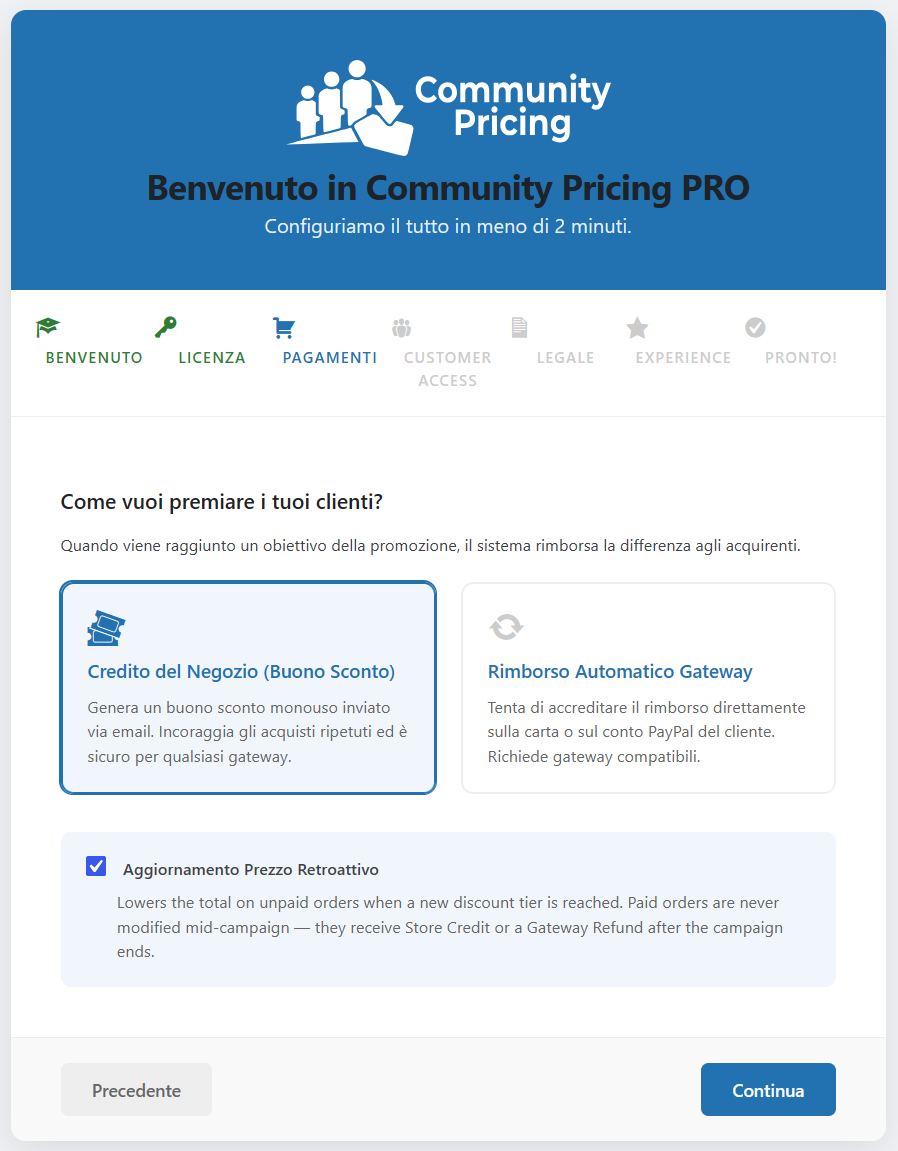
0.4b - Schermata impostazioni di rimborso del Setup Wizard4. Accesso Cliente (Customer Access)
Scegli come gli acquirenti seguono i reward community, in base al checkout WooCommerce. Puoi modificarlo in seguito nelle Impostazioni.
- Account-centric — i clienti usano un account WooCommerce; gli ordini community compaiono in My Rewards e nei dettagli ordine in My Account. Ideale se il checkout ospite è disabilitato.
- Guest-friendly — gli ospiti possono completare il checkout senza account; i reward arrivano via email e lo stato tramite link ordine sicuro. My Rewards è disponibile dopo il login con la stessa email di fatturazione.
Se scegli Account-centric, il wizard può allineare opzionalmente le impostazioni guest-checkout di WooCommerce. Dettagli sugli stati My Rewards: Capitolo 9 e Capitolo 2 §2.13.
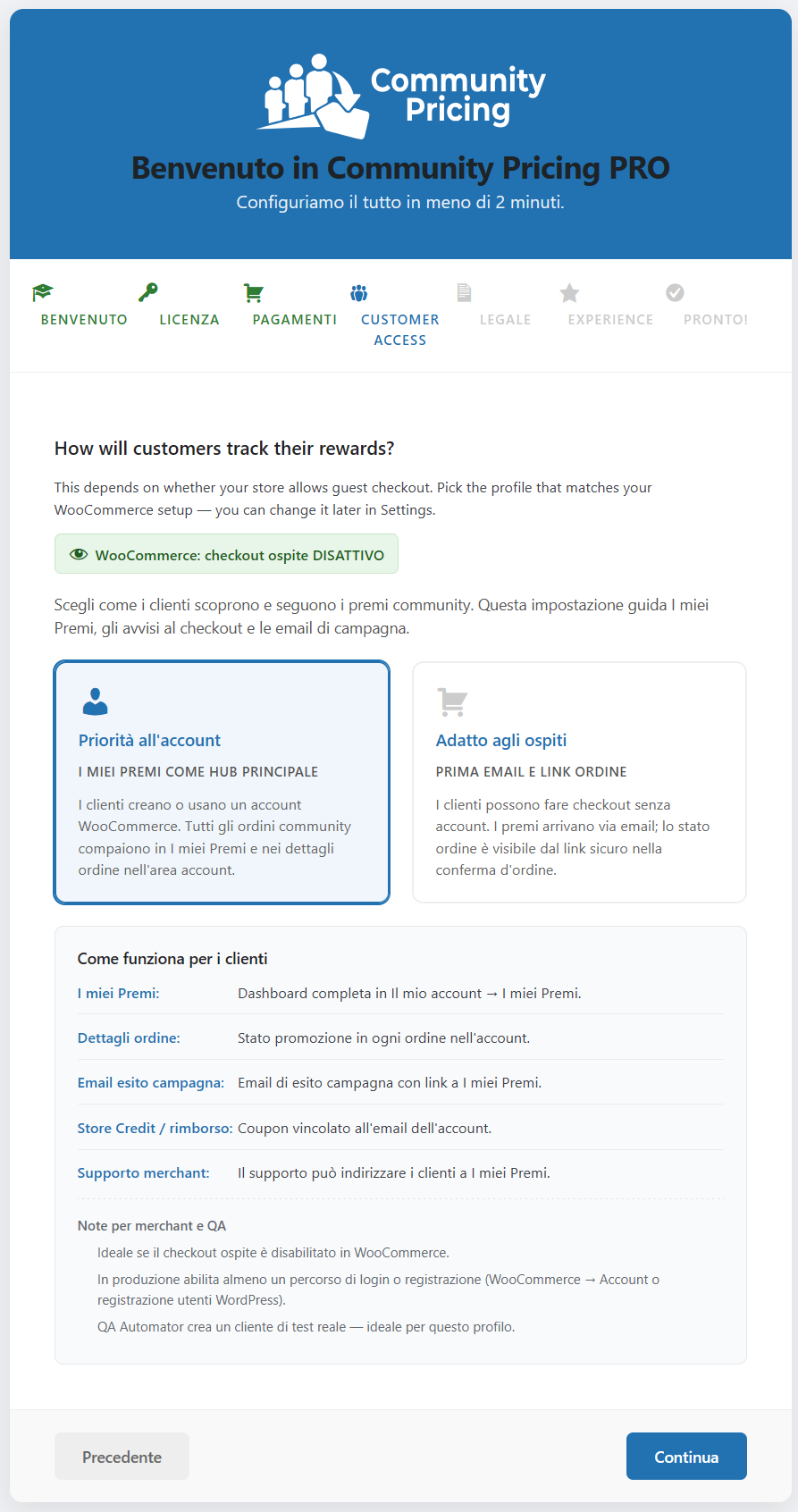
0.4ca - Schermata Setup Wizard Accesso Cliente5. Legale
Il wizard conferma che è stata generata una bozza di pagina Termini e Condizioni per le promozioni community. Rivedila e pubblicala secondo le norme locali — è un template di protezione, non una consulenza legale.
Configura Refund Safety Guard e l’Informativa di Recesso nelle Impostazioni — vedi Capitolo 2.
Se la pagina Informazioni legali (Termini) non è assegnata — oppure il Referral è attivo e manca la pagina Guida Partner — in amministrazione WordPress compare un avviso finché non le configuri nelle Impostazioni. Nell’Area Partner la voce guida è sempre presente: o un link funzionante o un messaggio chiaro “non disponibile” (non viene mai nascosta in silenzio).
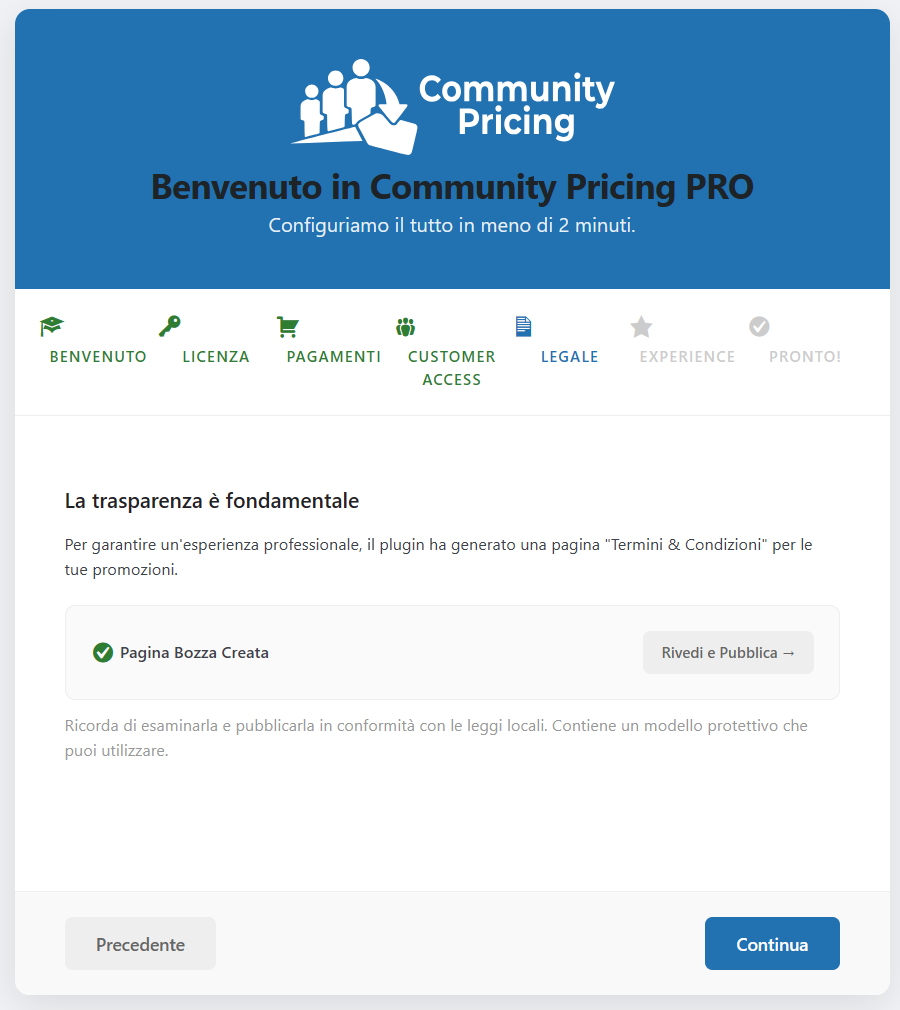
0.4c - Schermata legale del Setup Wizard (bozza Termini)6. Experience (Importazione Demo)
Opzionalmente, importa i file demo standard per vedere subito il plugin in azione. L’opzione crea un prodotto promozionale preconfigurato e una pagina showcase con lo shortcode live, così puoi testare il checkout senza setup manuale.
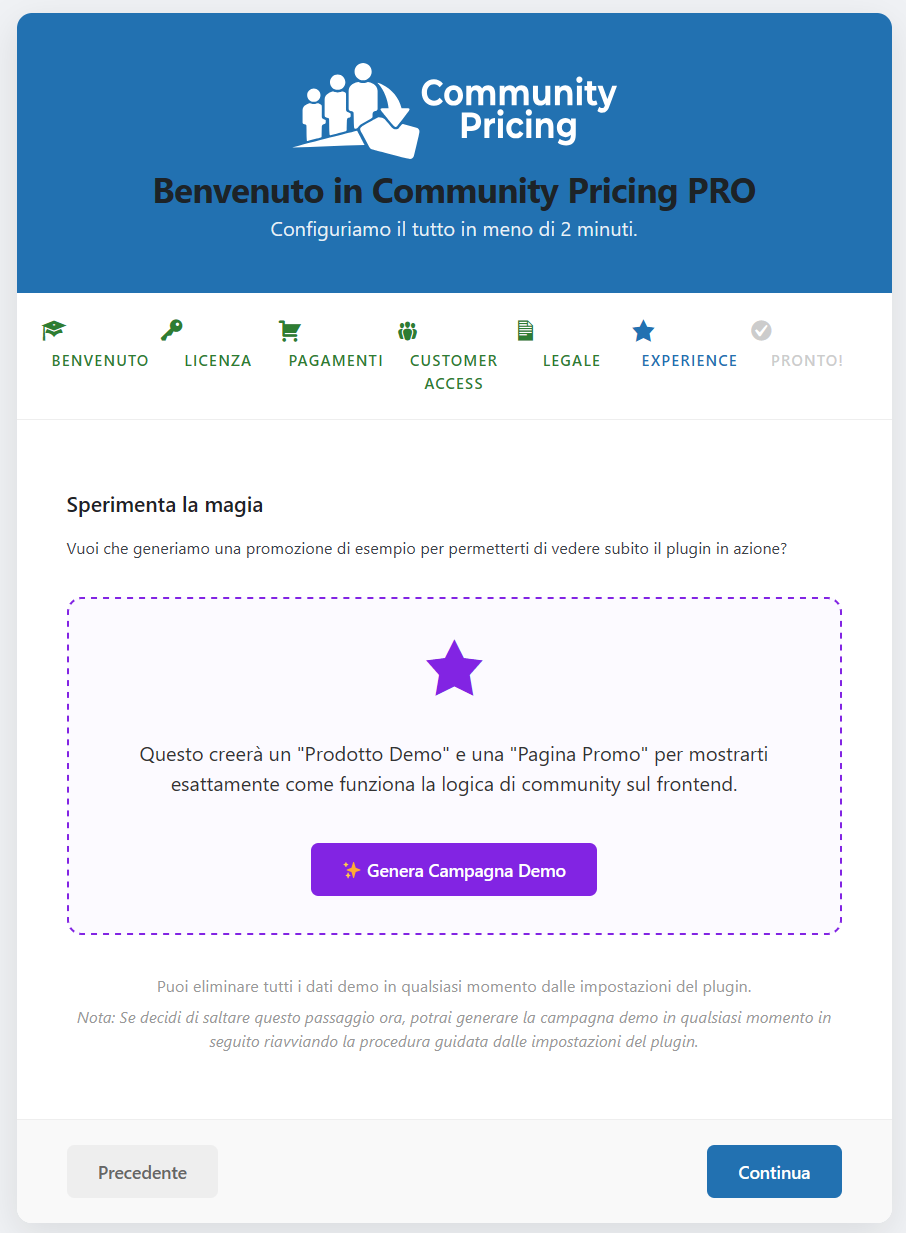
0.4d - Schermata Experience del Setup Wizard7. Pronto!
L’onboarding è completo. Questa schermata finale offre azioni rapide come Create first Promo e Finish (le CTA esatte possono variare leggermente per build).
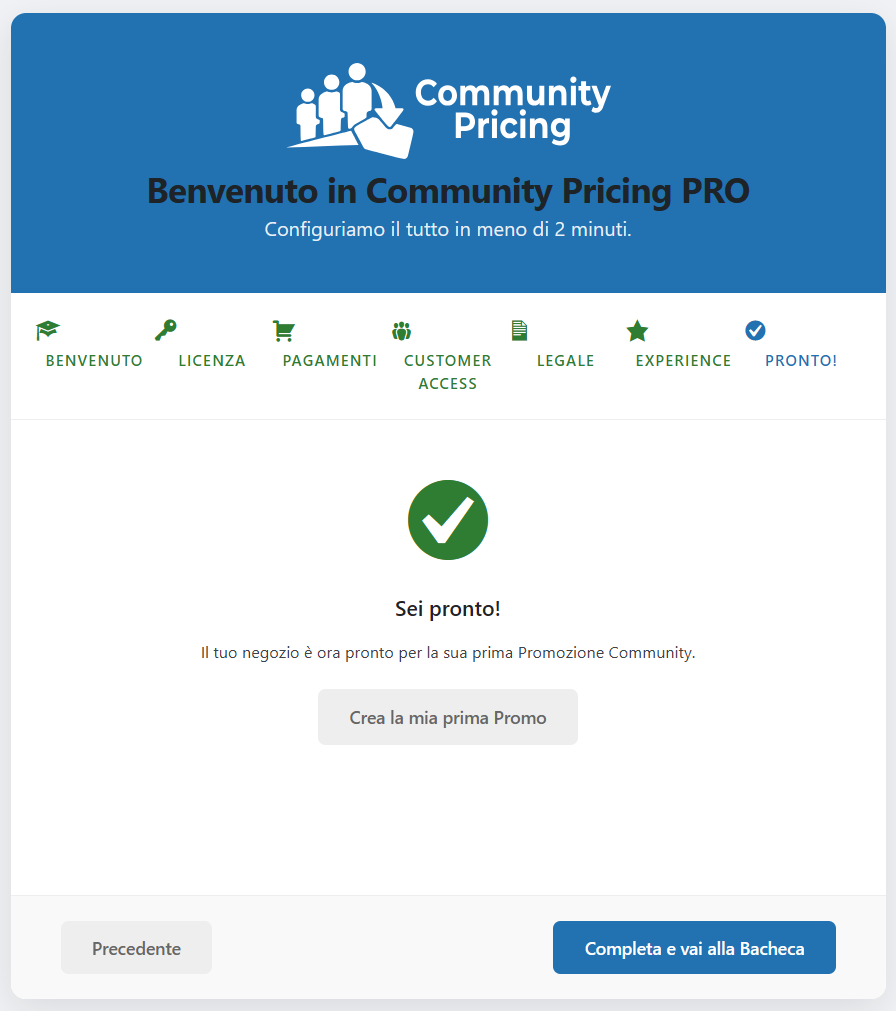
0.4e – Schermata di completamento del Setup Wizard0.5 Dove Trovare il Plugin Dopo l’Attivazione
Dopo l’attivazione, Community Pricing aggiunge la propria voce di menu dedicata all’interno di WooCommerce.
Naviga su: WooCommerce → Community Pricing
Sezioni Disponibili
- Panoramica — Dashboard con riepilogo campagne attive e statistiche rapide.
- Promotion Hub — Elenco completo di tutte le campagne con stato, avanzamento vendite e controlli di dispatch.
- Impostazioni — Configurazione globale: stati ordine, metodo di rimborso, automazione predefinita, sistema referral, avvisi legali.
- Log Globale — Registro cronologico di tutti gli eventi di vendita, rimborsi ed errori con esportazione CSV.
- Tools & Sync — Sincronizzazione retroattiva, pulizia dati demo, diagnostica e Data & uninstall (2.9.15+): scegli la policy di disinstallazione (default Keep all data on uninstall).
- Referral & Partner — Configurazione del sistema affiliati: percentuali commissione, soglia di riscatto, durata cookie.
- QA Automator — Suite di test integrata in 5 step che crea oggetti WooCommerce reali per validare i flussi del plugin end-to-end.
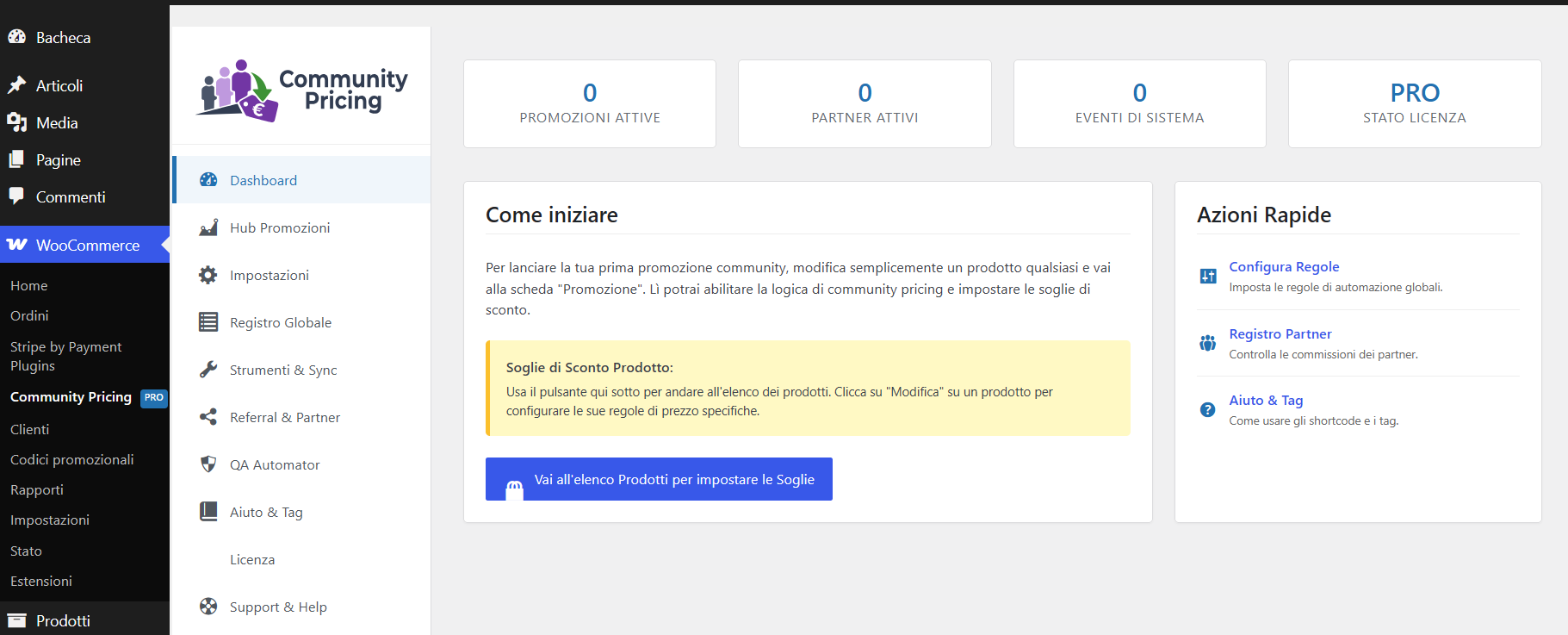
0.5 - Pannello admin Community Pricing con navigazione tab visibile0.6 Percorso di lettura consigliato (dopo l’installazione)
- Cap. 1 — Mode A: prezzo live vs proiezione carrello.
- Cap. 2 — stati eleggibili, compensazione, Safety Guard / Manual Dispatch.
- Cap. 3 — prima campagna prodotto.
- Novità 2.9 — lifecycle lock, Global Log, privacy export/erase.
Prima di andare live con rimborsi gateway esegui Test Gateway Readiness in Impostazioni e, se serve, QA Automator (Capitolo 7).